

 ねこちゃん
ねこちゃんSWELLを導入しようと思っているけど、少しでもお得に買いたい!
そんな方に朗報です。
エックスサーバーユーザーなら、SWELLを割引価格で購入することができます。
この記事では、実際にエックスサーバー経由でSWELLを購入したわたしが、実際の購入手順をわかりやすく解説します。
SWELLの通常価格とエックスサーバー経由の価格を比較
まず、SWELLの価格を確認しておきましょう。
| 通常価格(公式サイト) 17,600円(税込) | エックスサーバー経由 16,720円(税込) |
|---|
エックスサーバー経由で購入すると、通常価格より880円お得に購入できます。
なぜ割引になるのか詳しい理由は公式には明記されていませんが、エックスサーバーの会員ページから購入するだけで自動的に割引価格が適用されます。
※ 価格は2026年4月時点のものです。突然終了したり、変更になる可能性があるので、購入前に必ず公式サイトで最新の価格をご確認ください。
購入前に確認しておくこと
- エックスサーバーのアカウントを持っていること
- WordPressをインストール済みであること
- クレジットカードまたは使用可能な決済手段があること
ねこちゃんエックスサーバーをまだ契約していない方は、先にエックスサーバーの申し込みを済ませてから、この記事に戻ってきてね!
エックスサーバーからSWELLを購入する手順【画像解説】
では、実際の購入手順を解説していきます。全部で4ステップです。
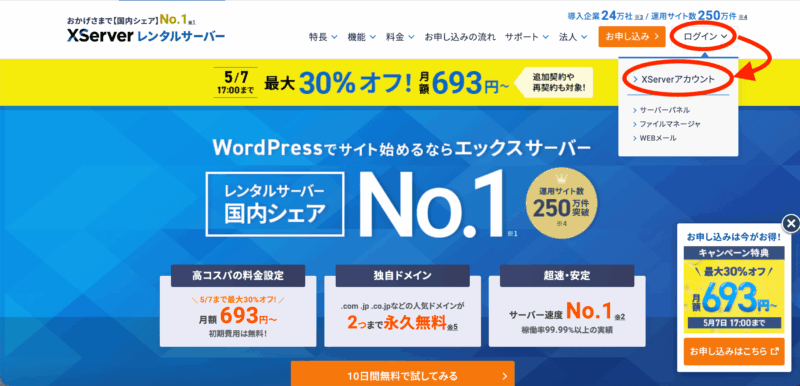
 公式サイト(https://www.xserver.ne.jp)にアクセスし、右上の「ログイン」からサーバーパネルにログインします。
※ ここでは「サーバーパネル」ではなく「会員ページ(Xserverアカウント)」へログインしてください
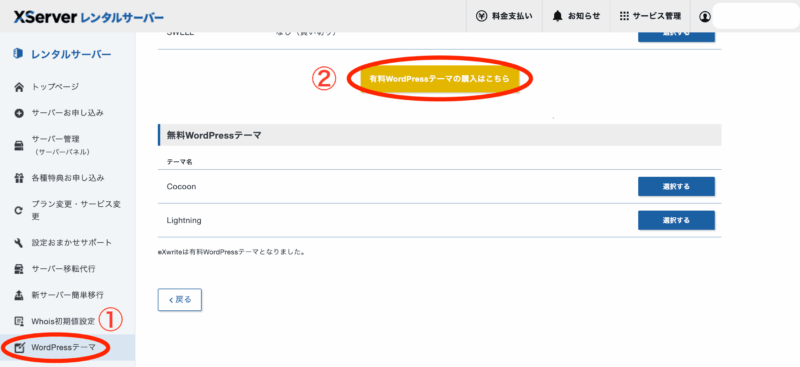
会員ページにログイン後、上部メニューまたはトップページから「WordPressテーマ」を選択します。有料テーマの一覧が表示されるので、SWELLを探してクリックします。
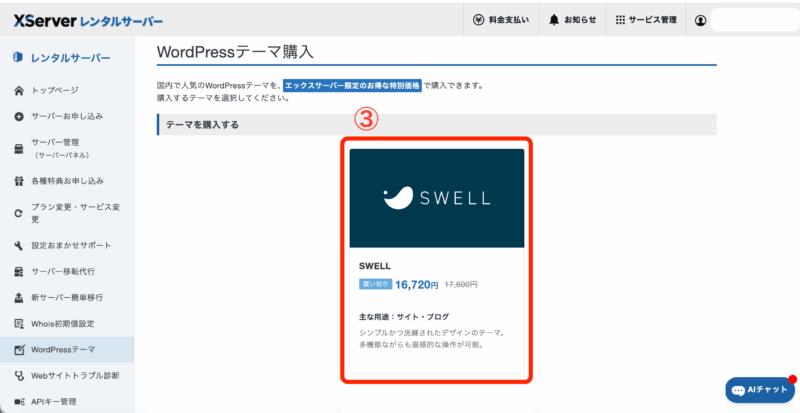
SWELLの購入ページで価格を確認します。エックスサーバー経由の割引価格(16,720円)が表示されていることを確認してから、利用規約に同意して「お支払いへ進む」をクリックします。
クレジットカードなど希望の決済方法を選択して支払いを完了させます。
購入完了後、登録メールアドレス宛に「購入完了メール」が届きます。
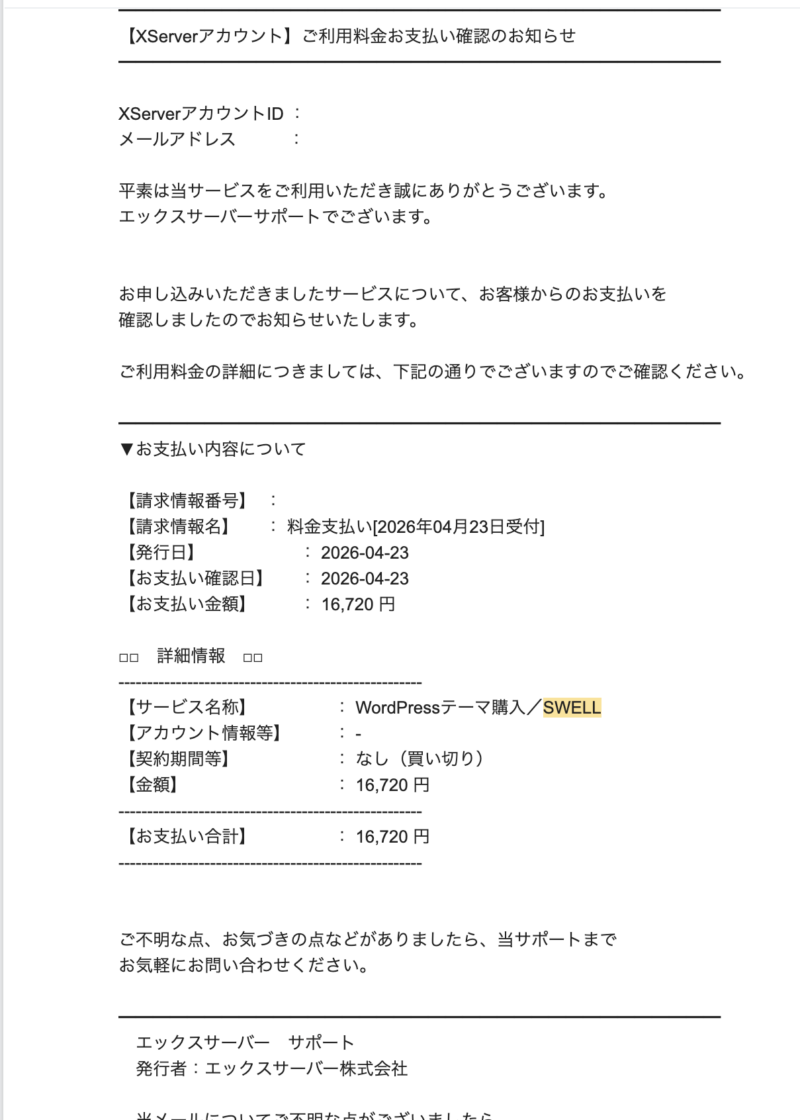
※このメールの後に届く「購入完了のお知らせ」メールにSWELLのダウンロード情報が記載されているので、大切に保管してください。
購入後にやること
- SWELL会員サイトへの登録
- SWELLと子テーマのインストール→ 子テーマの有効化
- 別テーマからの移行の場合は移行プラグインを使う
① SWELL会員サイトへの登録
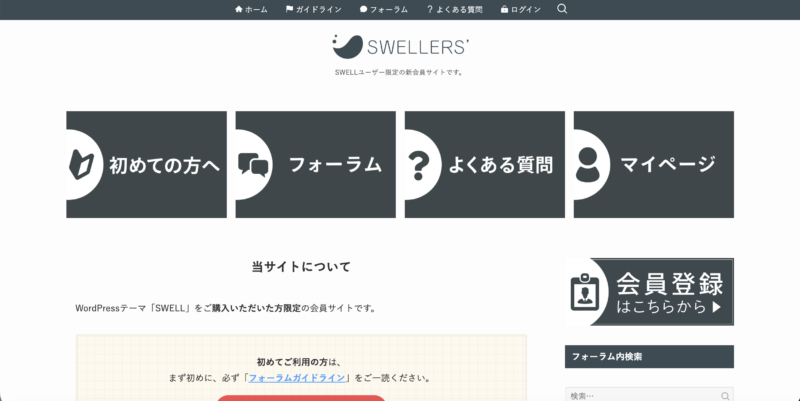
購入完了後は、SWELL公式の会員サイト「SWELLERS’」への登録が必要です。
会員サイトに登録することで、SWELLのダウンロードやアップデートができるようになります。
購入完了メールに記載のURLから登録を進めてください。
② SWELLと子テーマのインストール
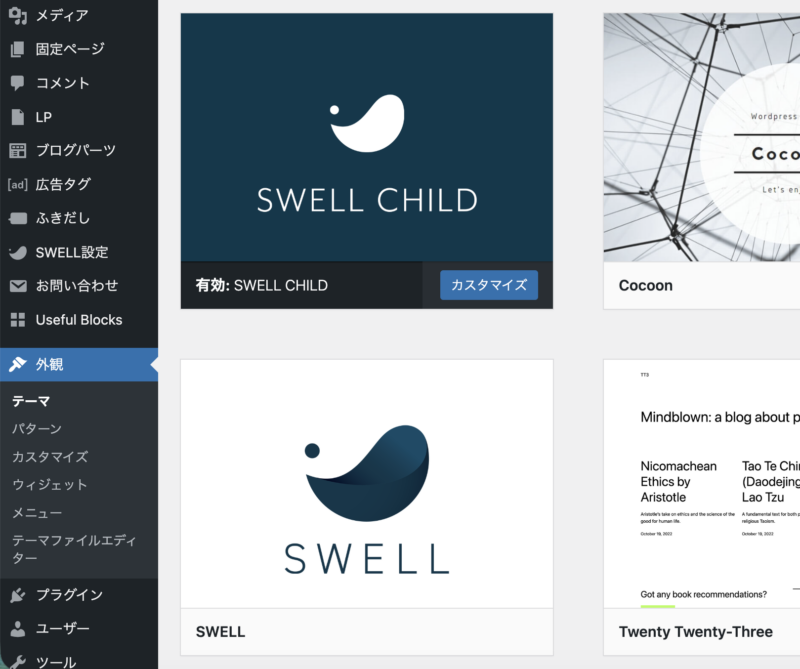
ダウンロードしたSWELLのファイルをWordPressの管理画面からインストールします。
SWELLは「親テーマ」と「子テーマ」の2つをインストールする必要があります。
有効化するのは子テーマだけでOKです。
 ナコ
ナコ親テーマを有効化してしまうと、SWELLのアップデートがあった際にカスタマイズした内容が上書きされて消えてしまう可能性があります。
必ず子テーマを有効化するようにしてくださいね!
③ Cocoonなど別のテーマからの移行の場合は移行プラグインを使う
Cocoonや別テーマからSWELLへ移行する場合は、公式の移行プラグインを活用しましょう。
移行プラグインはSWELLERS’にログインして会員ページからダウンロード可能です
移行後は記事ごとに確認・調整が必要です。
▼ Cocoon→SWELL移行の体験談はこちら
まとめ
エックスサーバー経由でSWELLを購入する手順をまとめると、以下のとおりです。
- エックスサーバーの会員ページにログイン
- WordPressテーマの購入ページへ進む
- 割引価格を確認して購入へ進む
- 支払いを完了する
全体的にシンプルな手順なので、画面の指示に従って進めれば迷うことはほとんどないと思います。
エックスサーバーユーザーは公式サイトで通常価格で購入するよりも、会員ページ経由の方がお得です。
ぜひ活用してみてください。
\当サイトはエックスサーバーで運営しています/





コメント