
 ねこちゃん
ねこちゃんクラシックエディタからブロックエディタに移行したいのに編集画面が切り替わらない…
クラシックエディタから心機一転ブロックエディタに切り替えようと思ったのに、なぜか編集画面が元のまま変わらない…とお困りではないですか?
実は私も、先日やっとの思いでWordPressをクラシックエディターからブロックエディター(Gutenberg)へ移行しようとしたのですが、見事にこの壁にぶつかりました。
 ねこちゃん
ねこちゃんプラグインは無効化したし、調べた通りに設定したはずなのに、どうして?
実は、プロフィール設定やプラグインを疑う前に、まずチェックすべき場所があったのです。
この記事では、Cocoonユーザーで2020年からずっとクラシックエディター派だった私が、ようやく重い腰を上げた矢先にぶつかった壁と、その意外すぎる解決策をお伝えします。
- Cocoonでブロックエディタにならない原因と切り替え方法
- これからブログを始める方へエディター選びで後悔しないアドバイス


【結論】Cocoon設定の「たった1箇所のチェック」が原因だった
プラグインの無効化やユーザー設定の確認をしてもダメだった場合、原因はWordPressの基本設定ではなく、「Cocoon独自の設定」にある可能性が高いです。
私も散々調べ回ってようやく見つけたのですが、結論から言うと、チェックすべきはここでした!
操作手順:今すぐここを確認してください
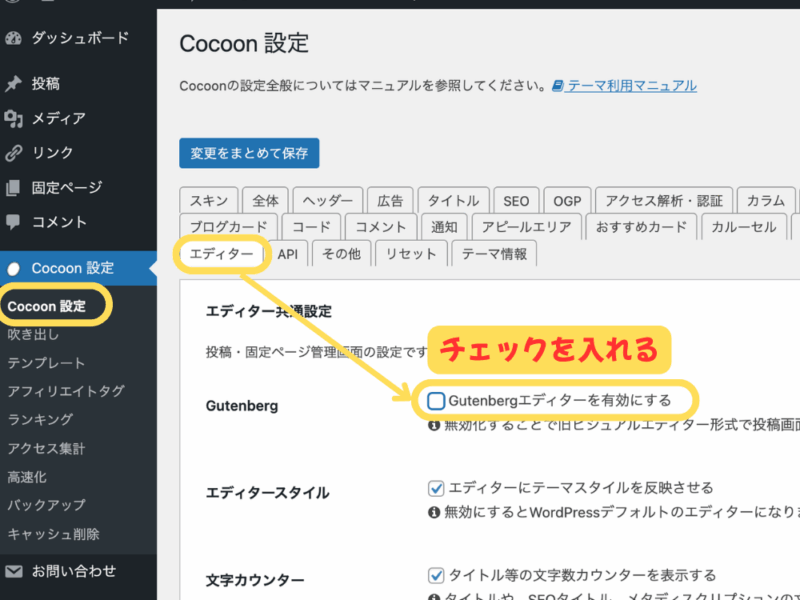
- WordPressのダッシュボード左メニューから「Cocoon設定」→「Cocoon設定」をクリック
- 上のタブ一覧から「エディター」を選択
- 一番上の項目にある「Gutenberg設定」の「Gutenbergを有効にする」にチェックを入れる
- 一番下の「変更をまとめて保存」をクリック
他に試したこと(一般的な対処法まとめ)
Cocoonの設定に気づく前、私はネットで検索して出てくる「一般的な解決策」を片っ端から試しました。
もしCocoon設定を直しても切り替わらない場合は、以下の項目もチェックしてみてください。
「Classic Editor」プラグインを無効化する
まず疑うべきはこれです。
設定画面で投稿するエディターを選択できるよう設定もできるのですが、それでも切り替わらない場合は、クラシックエディターのプラグインを一旦無効化してみてください。
確認方法:「プラグイン」一覧から「Classic Editor」を【無効化】、または【削除】します。
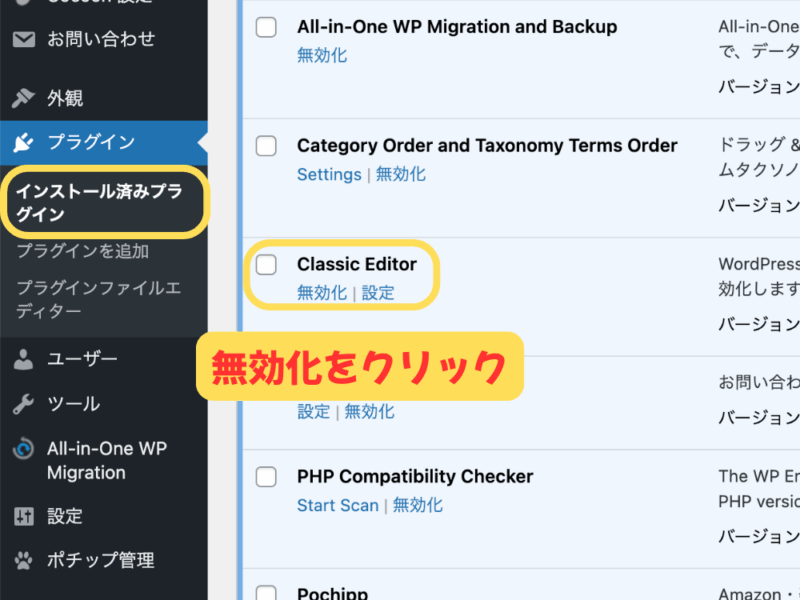
ただ前述した通り、 Cocoonのエディター設定で「Gutenbergを有効にする」にチェックが入っていない場合は、プラグインを無効化してもブロックエディタに切り替わらないです。
プロフィール設定の「ビジュアルリッチエディター」を確認
次に、ユーザー設定の項目です。
確認方法: 「ユーザー」→「プロフィール」を開き、「ビジュアルリッチエディターを使用しない」にチェックが入っていたら外します。
※最近のバージョンでは、この項目自体が表示されないこともありますが、古い記事を参考にしている方はここを疑うことが多いようです。
私も「項目がない!」と焦りました…笑
プラグインの全停止とテーマの変更
「何かのプラグインが干渉しているかも?」と思い、一旦すべてのプラグインを無効化したり、テーマをWordPressデフォルトのものに戻したりして動作確認をしました。
こちらもCocoonのエディター設定でブロックエディタ(Gutenberg)が無効になっていると、いくら無効化や消去しても切り替わらないので注意が必要です。
「全部試してもダメだった」からこそ見えた盲点
ねこちゃんプラグインも止めた、テーマも変えてみた。それなのに、なぜ私の編集画面だけずっとクラシックエディターなの…?
そんな絶望感の中で、ふと見つけたのが先ほどお伝えした「Cocoon設定」だったのです。
もし皆さんも「一通りやったのにダメだ!」とお困りなら、もう一度Cocoonの設定画面を覗いてみてくださいね。
これからブログを始める人へ:絶対「ブロックエディター」がおすすめな理由
今回、ようやく設定の壁を乗り越えてブロックエディターに触れてみた私が、これからブログを始める皆さんに声を大にして伝えたいことは、
「迷わず最初からブロックエディターで執筆してほしい!」
ということです。
なぜ、6年もクラシックエディターを使い込んだ私がそう思うのか。理由は3つあります。
「時代の標準」はもうブロックエディターだから
WordPressの公式サポートも、最新の便利なテーマ(Cocoonを含め)も、すべてブロックエディターを前提に進化しています。
有名どころのアフィリエイト管理プラグインである「ポチップ」も、ブロックエディターでしか使用できません。(クラシックエディターは非対応とのこと)
いつか終わりがきそうなエディターに慣れるより、進化し続けるエディターを使いこなす方が、あなたのブログの寿命を延ばしてくれます。
執筆スピードが劇的に上がる
以前は文字の装飾やレイアウトを変えるたびに、ショートコードを打ち込んだり、プレビュー画面を行き来したりしていました。
でも、ブロックエディターはまるでパズル。
IllustratorやCanvaでデザインを作るように、直感的に「ここをこうしたい」が叶います。この快感、もっと早く知っておけばよかったです。
過去の自分のように「後回し」にしてほしくないから
「慣れたやり方」を変えるのは、想像以上にエネルギーが必要です。
記事数が増えれば増えるほど、移行のハードルはどんどん高くなります。
私は6年越し、35記事以上書いた今になってようやく切り替えましたが、正直「もっと身軽なうちにやっておけばよかった!」と痛感しています。
\ブログで収益を得るなら日本最大級のASP、A8.net /
/

まとめ:設定を終えたら、あとは楽しく書くだけ!
今回は、Cocoonでブロックエディターに切り替えられない時の「意外な盲点」と、6年越しに移行を決めた私の体験談をお伝えしました。
最後にもう一度、チェックポイントをまとめました.
- プラグイン「Classic Editor」を無効化したか?
- ユーザー設定の「ビジュアルリッチエディター」を確認したか?(項目が無い場合もある)
- 【最重要】Cocoon設定の「エディター」タブで「Gutenbergを有効にする」にチェックが入っているか?
多くの人がつまずくポイントは、意外とシンプルな設定ひとつだったりします。もしこの記事で無事に画面が切り替わったなら嬉しいです!
ちなみに、なぜ私が6年もクラシック派に固執していたのか、理由をnoteにまとめたので、ご興味のある方はぜひご覧になってみてください(サラっと読めます)↓



コメント