
動画に手書き文字を入れたいなあ
他の人とは少し違ったおしゃれな動画を作ってみたい!

それなら、プロクリエイトドリームスってアプリを使うのがおすすめだよ!
ナチュラルでおしゃれな手書き文字を動画に入れることができちゃうんだ
「動画に手書き文字を入れたい!」
そう思ったことはありませんか?
実はProcreateDreams( プリクリエイトドリームス)を使って、ナチュラルでおしゃれな手書き文字入り動画やVlogを作ることができます。


私自身、育児の合間に日常Vlogを作っていますが、直感的に、オリジナルの手書き文字を入れることができるのが、プロクリエイトドリームスの良さだと感じています。
この記事では、初心者の方にもわかりやすく、プロクリエイトドリームスを使った手書き文字入り動画の作成方法を画像付きで解説したいと思います。
【PR】


そもそもProcreateDreamsで動画編集ってできる?
ある程度はできるが、凝った動画編集には向かない
結論から言うと、ある程度はできます。
プロクリエイトドリームスは動画の読み込みや書き出しができるほか、読み込んだ動画のカットや、接続ができるので、簡単な動画編集を行うことはできます。
ただ、あくまでもアニメーション作成アプリのため、細かいカット編集やエフェクト挿入といった、凝った動画編集はできません。
動画編集アプリと組み合わせて使うのがベスト
凝った動画も作りたい、だけど手書き文字も入れたい、という方は、CapCutやVLLO、LumaFusionなどの動画編集アプリで編集した後に、プロクリエイトドリームスで手書き文字を入れるのがおすすめです。




手書き文字入り動画の作成手順
作成に必要なもの
- iPad
- スタイラスペン(Apple Pencilなど)
- ProcreateDreamsのアプリ(買い切り)
- 動画素材
※iPadのモデルによってはアプリに対応していない場合があるので、注意してください。
スクリーンサイズ・解像度・フレームレートを設定する
まずはスクリーンサイズと解像度を選択します。
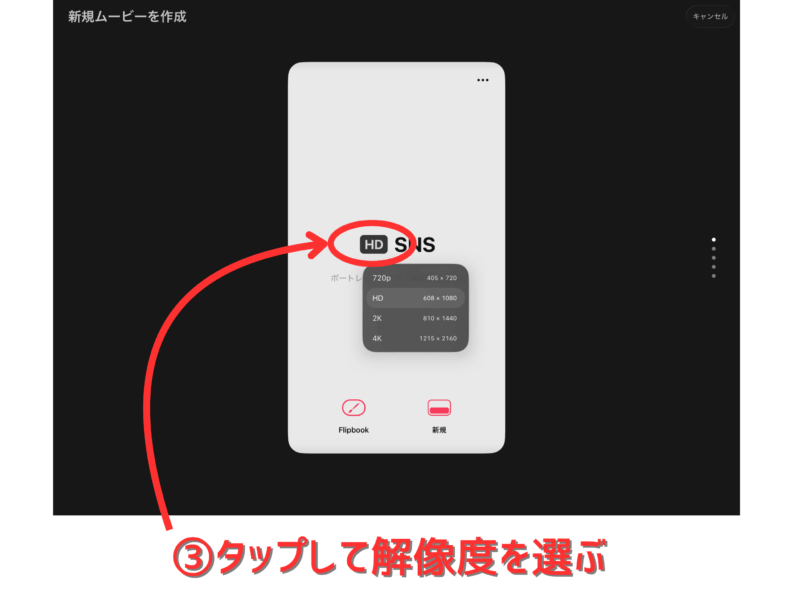
アプリを開いて、右上の「+」をタップすると、新規ムービーを作成する画面へ移ります。
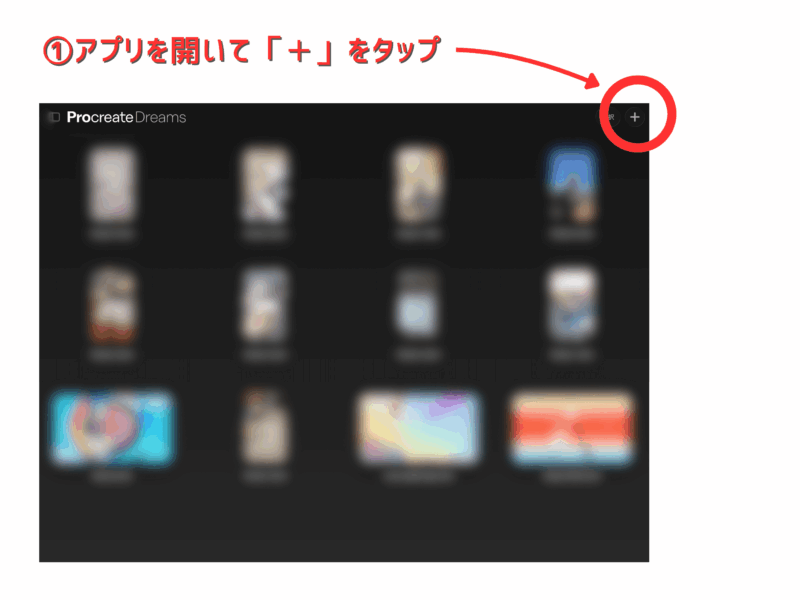
ワイドスクリーンが出てきますが、上下にスワイプすると様々なサイズのスクリーンサイズを選択することができますので、任意のスクリーンサイズを選択してください。
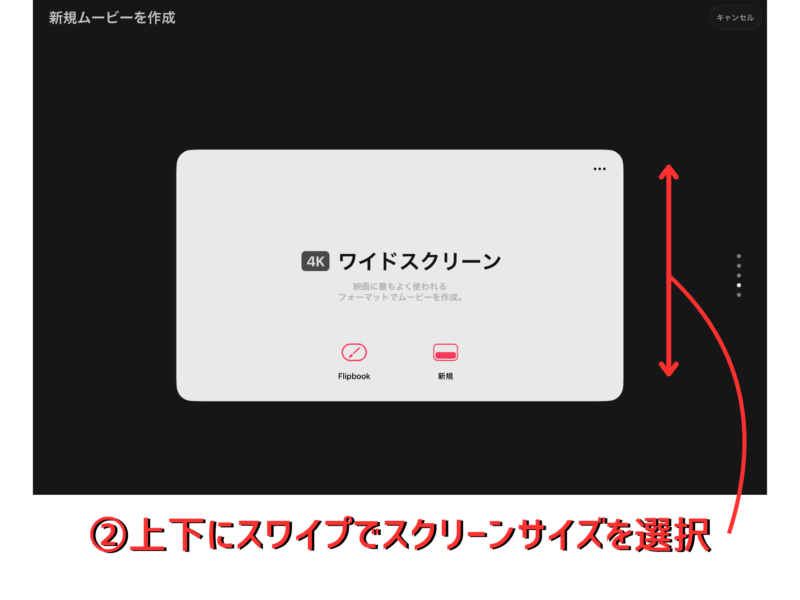
YouTube用の動画を編集したいときは「ワイドスクリーン」、SNSのショート動画を編集したい場合は「SNS」を選択すればOKです。
スクリーンサイズの横の「4K」と記載されている部分をタップすると、解像度を選ぶことができるので、こちらも任意の解像度を選択してください。
フレームレートは右上の「…」をタップすると選択できます。
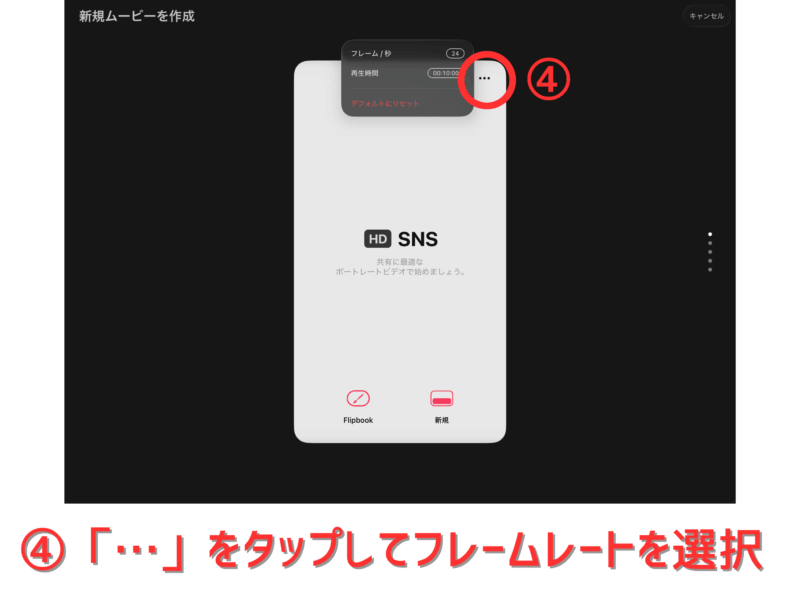
SNSに上げるような一般的な動画を編集する場合は24〜30を選択すれば問題ありません。
スクリーンサイズ・解像度・フレームレートの設定ができたら、右下の「新規」をタップして編集画面へと進みます。
動画を読み込む
次に、動画の読み込みと、調整を行います。
右端の真ん中あたりにある「+」をタップし、編集したい動画を選択します。
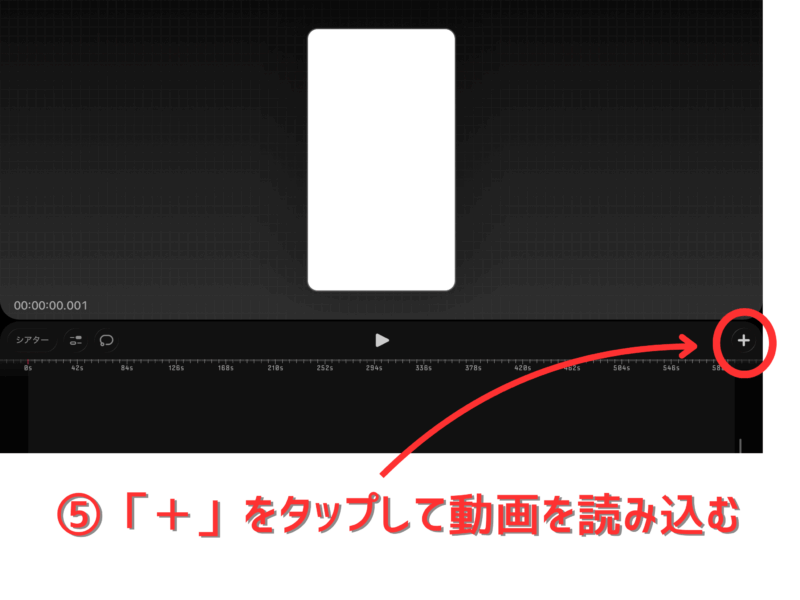
すると、編集画面のトラック部分に選択した動画が追加されます。
このままだとスクリーンから動画がはみ出しているので、スクリーンと動画の大きさが合うように調整します。
画面上部に写し出されている動画をタップすると、下の画像のように、大きさを変更できるようになるので、スクリーンサイズに合わせて、映し出されている動画のサイズを調整します。
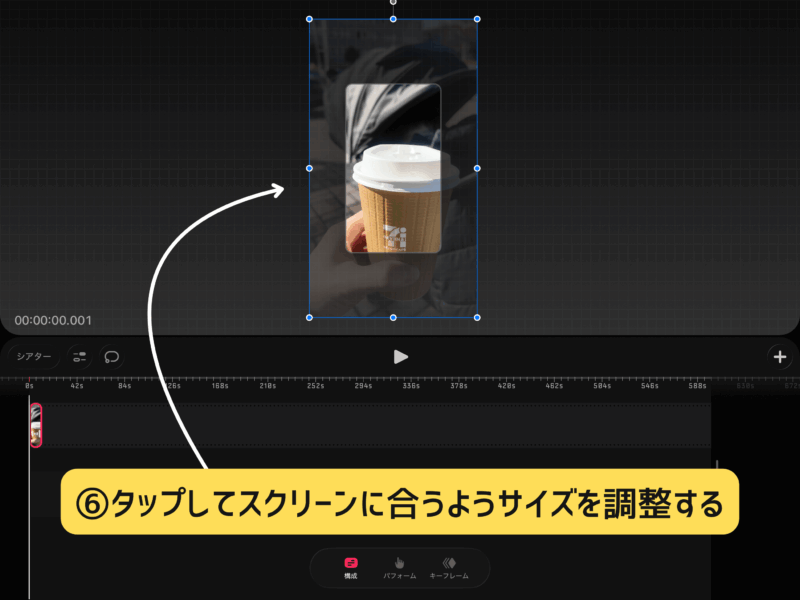
スクリーンサイズと動画のサイズが合わせられたら、調整は完了です。
【PR】

「描画」を選択して文字やイラストを書く
動画の読み込みが完了し、編集画面の調整も完了したら、いよいよ手書き文字を書き込んでいきます。
動画の文字を書き込みたい部分に再生ヘッド(白い縦線)を合わせ、画面右中央にある「+」をタップし、さらに「描画」をタップします。
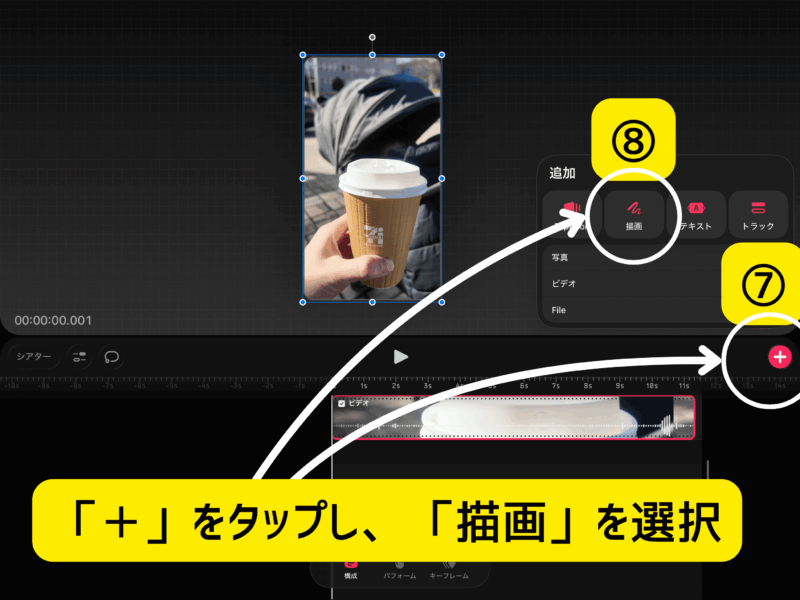
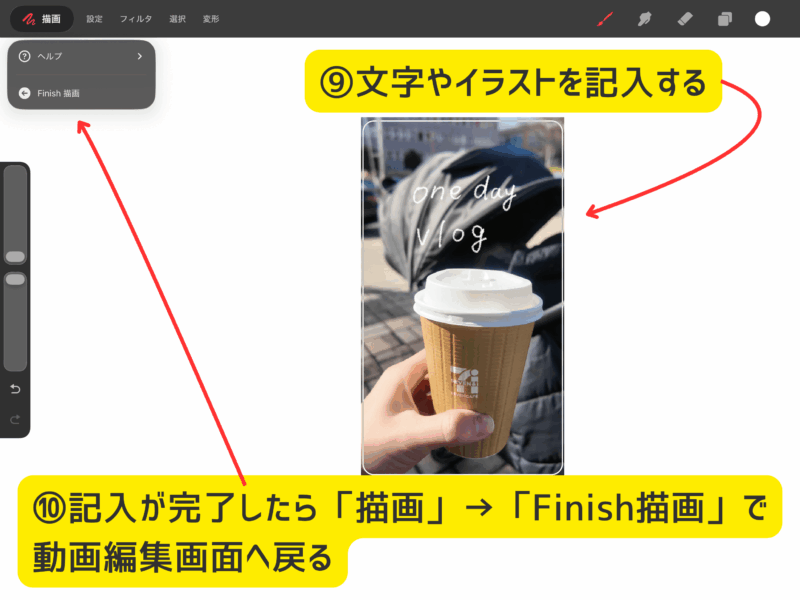
すると、動画に直接文字やイラストを書き込めるようになるので、好きなように文字を記入していきます。
表示させたい長さを設定する
最後に、手書き文字を動画に表示させる長さを設定します。
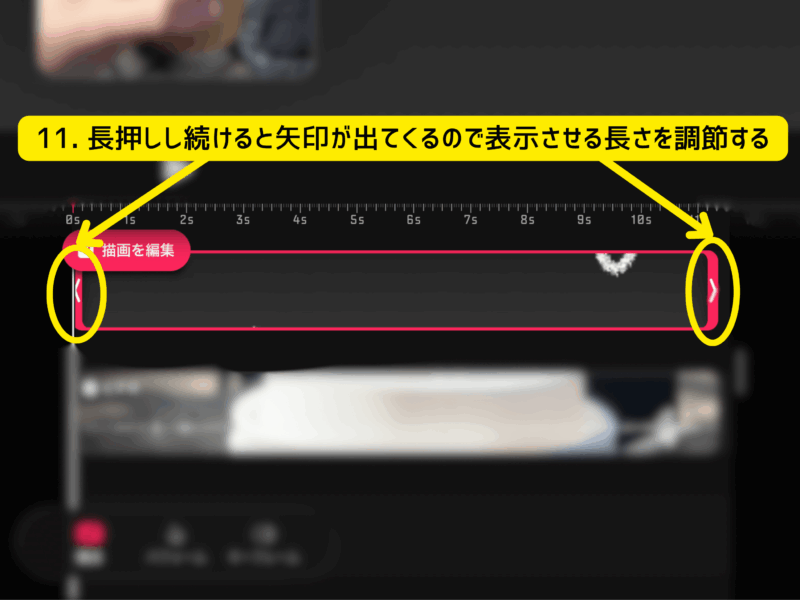
記入した文字のタイムラインの頭、もしくは後ろの部分を長押しすると「>」のマークが出てきます。
その状態で、横にスライドすると、表示させる長さを伸ばしたり縮めたりできるので、調整してください。
完成した動画を書き出し、保存する
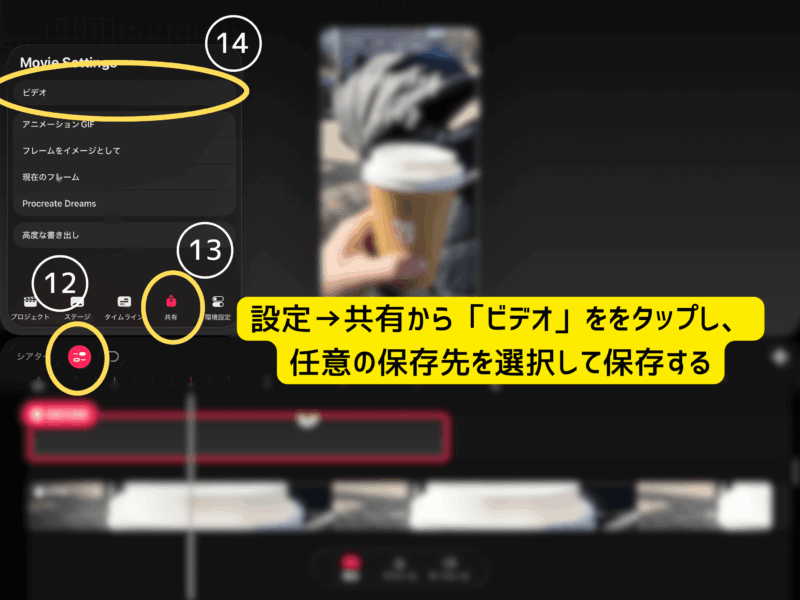
完成したら、画面左中央にある、「シアター」と書かれたボタンの横にある設定のボタンをタップします。
すると、出てきた吹き出しの右下にある「共有」をタップし、「ビデオ」をタップします。
※GIFで書き出したい場合は「アニメーションGIF」をタップしてください。
すると書き出しが完了し、保存先を選択できるようになるので、任意の保存先を選択してください。
これで手書き動画作成手順は完了です。
複数の手書き文字を入れたい場合
複数の手書き文字を入れたい場合は、動画の文字を記入したい部分に、再生ヘッドを合わせて、もう一度同じ作業を繰り返せばOKです。
すでに記入してある文字を編集したい場合
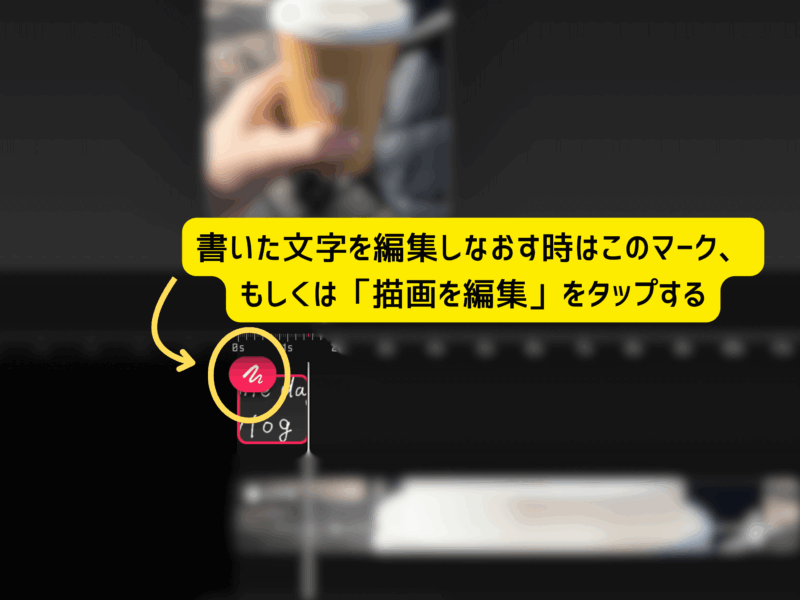
すでに記入している文字を編集したい場合は、編集したい文字のタイムラインをタップすると、左上に「描画を編集」、もしくは筆で書いたようなマークをタップすれば、もう一度描画編集画面に行くことができます。
まとめ
プロクリエイトドリームスは、本格的な動画編集はできませんが、手書き文字を活かした動画を作ってみたいという人にとても向いています。
他の人とは一味違った動画を作ってみたい人や、日常の一コマをおしゃれに記録したい人は、ぜひ試してみてください。
【PR】